
すべてのプラン
データ管理
端末内の履歴、保存した比較条件、ログインや同期データを管理します。
機能概要・使い始める前に
すべてのプランで、アカウントメニューから「データ管理」を開けます。削除前に、残したいデータがないか確認してください。
使う場所アカウントメニュー → データ管理
操作手順
端末内の履歴を管理する
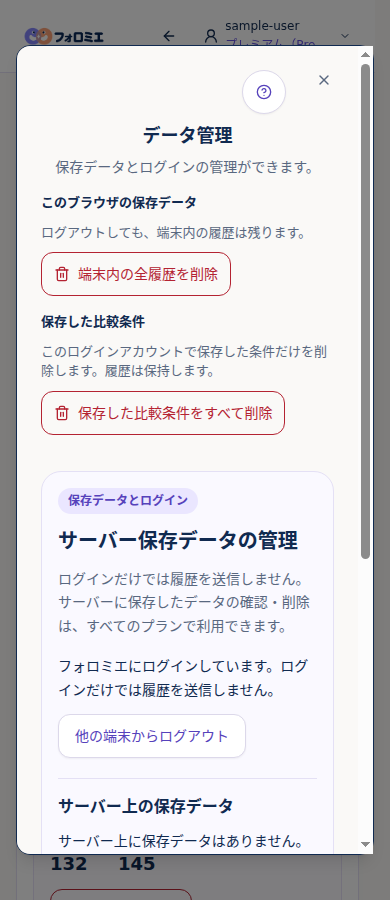
「端末内の全履歴を削除」を選ぶと確認画面が開きます。すべてのInstagramアカウントの履歴・除外設定を削除する場合だけ確定してください。
保存した比較条件を削除する
「保存した比較条件をすべて削除」は、現在ログインしている利用者の保存条件を削除します。履歴とは別の操作です。
サーバー上の保存データを管理する
同期データがある場合は、サーバー分のバックアップ保存・削除など、利用可能な項目が表示されます。削除は確認画面で対象を確認してから確定してください。端末内の履歴や保存済みバックアップは残ります。
他の端末のログインを解除する
「他の端末からログアウト」を選び、確認画面で確定すると、ほかの端末のログインを無効にします。この端末のログインは維持します。
退会する場合
「フォロミエのアカウントを退会」が表示されている場合は、説明を確認し、「退会する」と入力して確定します。サーバー上のアカウント・同期データ・全ログインが削除されます。端末内の履歴やバックアップは別途削除が必要です。
画面イメージ
サンプルデータを使った実画面です。公開中の機能や利用上限は、現在のプラン設定により異なります。
注意点・困ったとき
- ログアウトしても端末内の履歴は残ります。共有端末では保存データの扱いも確認してください。
- 分析レポートでは履歴を復元できません。必要な履歴は事前にバックアップしてください。
操作できない場合は、ログイン状態・利用プラン・件数上限を確認してください。解決しない場合はお問い合わせをご利用ください。