
すべてのプラン
保存履歴
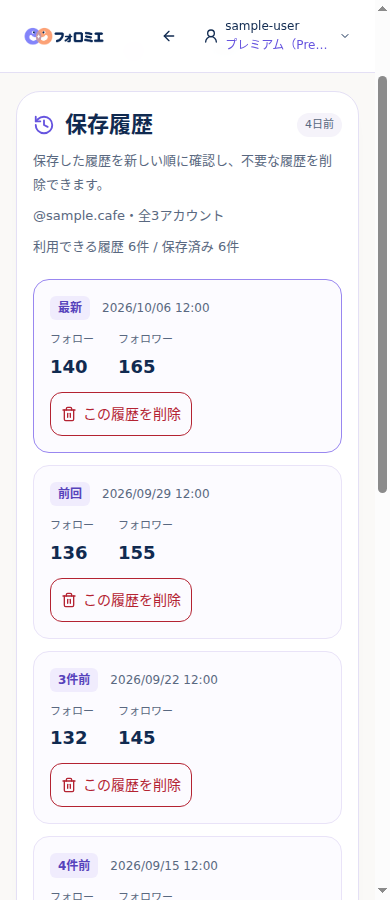
読み込んだデータを履歴として保存。新しい順に並ぶ履歴から、取得日とフォロー数・フォロワー数を確認できます。
機能概要・使い始める前に
データを1件以上保存すると履歴が表示されます。アカウントメニューで選択中のInstagramアカウントを確認してください。
使う場所アカウントメニュー → 保存履歴
操作手順
保存履歴を開く
アカウントメニューから「保存履歴」を選びます。最新・前回・それ以前の履歴が、新しい順に並びます。
日時と件数を確認する
各履歴のデータ作成日時、フォロー数、フォロワー数を確認します。利用できる件数は現在のプランによって異なります。
不要な履歴を削除する
「この履歴を削除」を押し、確認画面で対象を確認してから「履歴を削除する」を押します。残したい履歴がある場合は、キャンセルしてください。
必要なデータを保管する
ベーシック・プレミアムでは、画面下の「履歴を引き継ぐ」から、全アカウントをまとめて保存・復元できます。
画面イメージ
サンプルデータを使った実画面です。公開中の機能や利用上限は、現在のプラン設定により異なります。
注意点・困ったとき
- 最後の履歴を削除すると、そのInstagramアカウントと除外設定も端末から削除されます。
- 端末内の履歴削除では、サーバーの同期データは削除されません。
操作できない場合は、ログイン状態・利用プラン・件数上限を確認してください。解決しない場合はお問い合わせをご利用ください。